IRC-Chat
Es gibt zwei Möglichkeiten in den Chat der Österreichischen Sternenflotte und der USS Phoenix zu gelangen.
- Die eine Möglichkeit ist der "Java-Chat" über folgende URL: http://www.euirc.net/de/chat.php Gebt als Nickname einen Namen eurer Wahl ein und wählt als Channel #euric. Ein Passwort wird nicht benötigt. Weiter geht es mit Klick auf "Chatten", worauf sich ein PopUp-Fenster öffnet. Gebt bei Channel einfach #ÖSF ein. Nun befindet ihr euch im offiziellen Hauptchannel der ÖSF.
- Oder aber über ein Programm mit Namen "mIRC" das ihr euch kostenlos herunterladen könnt: http://www.mirc.com
Hier erfahrt ihr nun, wie ihr mit dem Programm "mIRC" (http://www.mirc.com/get.html) ins IRC kommt. mIRC ist natürlich nicht der einzige, aber der am weitesten verbreitetste IRC Client. Außerdem bietet er viele Möglichkeiten die manche anderen IRC-Clients nicht bieten. Außerdem wurden die ÖSF-Popups für mIRC erstellt (Sie sind zwar nicht notwendig, machen aber das chatten interessanter und lustiger). Alle wichtigen Schritte werden nun mit einem Screenshot erklärt.
1. mIRC starten
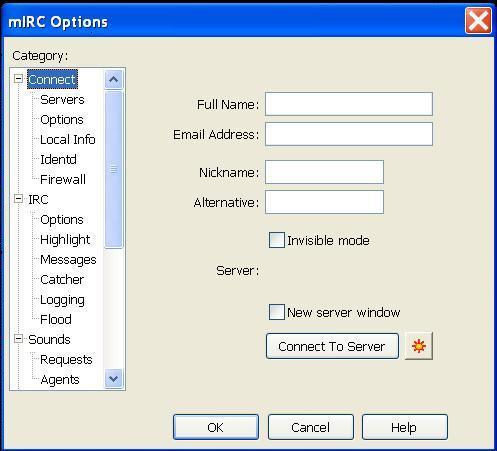
Nachdem mIRC heruntergeladen und installiert wurde, kann es einfach aus dem Startmenü (Üblicherweise "Programme - mIRC - mIRC") gestartet werden. Man erhält ein Fenster mit Menü- und Symbolleiste. Nun kann das Programm konfiguriert werden. Zuerst sollten der Name, die EmailAdresse, und der Nickname, unter dem man ins IRC kommen will, eingetragen werden.
2. Server hinzufügen
Als nächster Schritt muß ein passender Server aus dem "euIRC"-Netzwerk zur Serverliste hinzugefügt werden. Dazu wählt man aus der Menüleiste "Server". Ein Popupfenster öffnet sich:
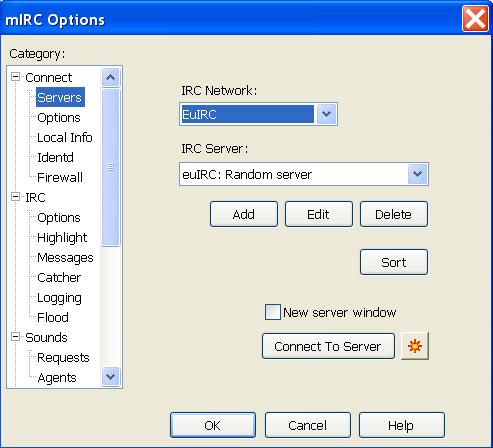
Wer seinen Server nicht über die Random Anzeige auswählen lassen, sondern ihn direkt festlegen möchte, kann dies tun, indem man den Button "Add" (=hinzufügen) betätigt. Ein neues Popupfenster erscheint:
Wer seinen Server nicht über die Random Anzeige auswählen lassen, sondern ihn direkt festlegen möchte, kann dies tun, indem man den Button "Add" (=hinzufügen) betätigt. Ein neues Popupfenster erscheint:
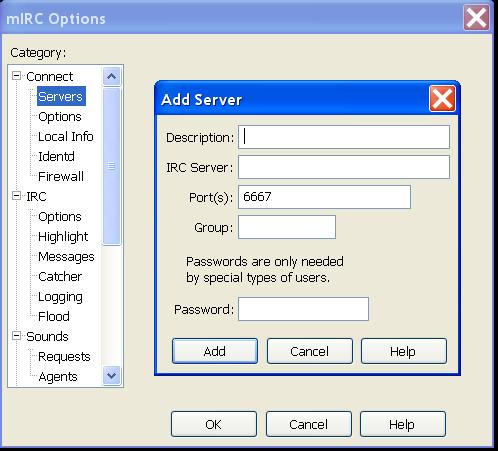
In der Zeile "Description" (=Beschreibung) kann ein beliebiger Text eingetragen werden. Sinnvoll ist es jedoch den Servernamen einzutragen um den Eintrag später leichter identifizieren zu können (z.B. "EuIrc-Wien"). In der Zeile "IRC Server" fügt man einen, je nach Standort passenden, Servernamen aus folgender Liste ein.
| Servername | Standort | Land |
|---|---|---|
| irc.ber.de.euirc.net | Berlin | D |
| irc.bre.de.euirc.net | Bremen | D |
| irc.ffm.de.euirc.net | Frankfurt a.M. | D |
| irc.ham.de.euirc.net | Hamburg | D |
| irc.hes.de.euirc.net | Dreieich/Hessen | D |
| irc.inn.at.euirc.net | Innsbruck | A |
| irc.vie.at.euirc.net | Wien | A |
| irc.bas.ch.euirc.net | Basel | CH |
Nun solltet ihr noch, damit ihr nicht jedesmal bei Neustart des Programmes, manuell connecten (=verbinden) müßt, dieses Optionsfenster noch aufrufen:
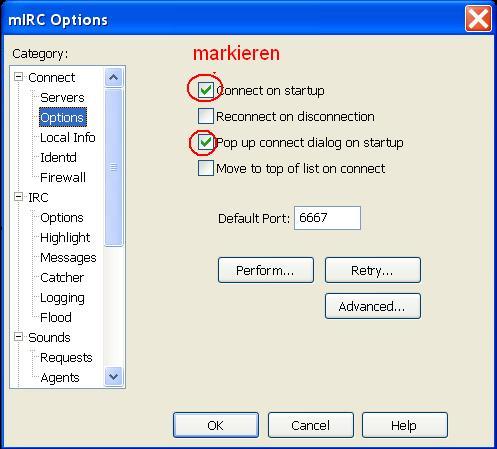
An den restlichen Einstellungen sind erstmal keine Veränderungen vorzunehmen.
3. Verbindung aufbauen
Nachdem man dieses Fenster mit einem Klick auf den "Add" Button bestätigt hat gelangt man zum verherigen zurück. In der Zeile "Server" steht nun normalerweise die Beschreibung die man vorher für den Server eingegeben hat. Sollte dies nicht der Fall sein muß der erstellte Server beim obenstehenden Dropdown-Menü ausgewählt werden.
Nun kann man den Verbindungsaufbau mit dem Button "Connect to IRC Server" starten. Wenn es keine Probleme gibt dann wird im aktuellen Fenster einiges an Text erscheinen. Dort findet man z.B rechtliche Hinweise auf die Nutzung des Servers sowie allgemeiner Verhaltensregeln usw. Dieser Vorgang kann einige Zeit dauern. Sobald "- End of /MOTD command." erscheint ist die Verbindung richtig aufgebaut. Desweiteren kommt ein Popup Fenster mit verschiedenen Channel Namen, das aber bedenkenlos geschlossen werden kann.
4. Channel betreten
Nun muß nur noch unser Channel betreten werden. Man gibt folgendes Kommando in der Eingabezeile (ganz untern im Fenster) ein: /join #USS_Phoenix (unbedingt auf die Groß und Kleinschreibung achten)
Willkommen im Chat der USS Phoenix!
